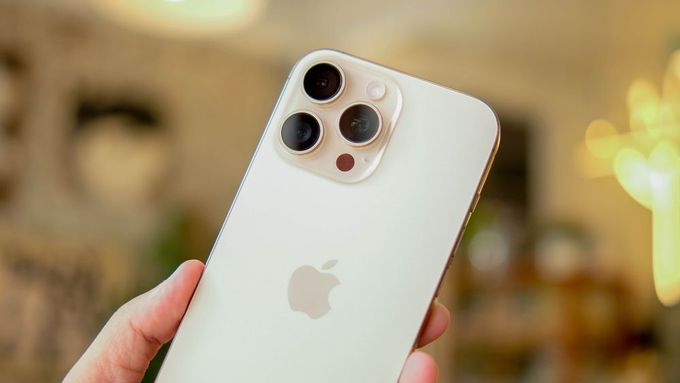
Jak na přechod z Androidu na iPhone?
Byli jste až doposud na Androidu, a teď máte vůbec první iPhone? Nebo změnu teprve zvažujete? Potěší vás, že přechod na iOS je hračka.
Důvodů pro přechod z Android na iPhone může být mnoho:
- jednodušší a intuitivnější uživatelské rozhraní iOS
- lepší integrace s ostatními Apple zařízeními (Mac, iPad, Apple Watch)
- pravidelné aktualizace softwaru a podpora zařízení
- široká nabídka aplikací v App Store
- vynikající fotoaparát a natáčení videa
- design a kvalita zpracování
Ať už jsou vaše důvody jakékoliv, přechod nemusí být komplikovaný.
Co budete pro přenos dat z Androidu na iPhone potřebovat
Připravte si následující: stávající telefon s operačním systémem Android, nový iPhone, aplikaci "Přechod na iOS" z Google Play, Wi-Fi připojení, dostatek volného místa na iPhonu, zálohu dat na Androidu (pro jistotu).
7 kroků, jak na přechod na iPhone
1. Stáhněte si aplikaci "Přechod na iOS"
Na svém zařízení Android otevřete Google Play a vyhledejte aplikaci "Přechod na iOS" od společnosti Apple. Nainstalujte ji.
2. Začněte nastavovat nový iPhone
Zapněte svůj nový iPhone a postupujte podle pokynů na obrazovce. Když se dostanete na obrazovku "Přenos vašich aplikací a dat", zvolte možnost "Přenést data z Androidu".
3. Otevřete "Přechod na iOS" na Androidu
Na zařízení Android otevřete aplikaci "Přechod na iOS" a odsouhlaste podmínky a oprávnění, která aplikace vyžaduje.
4. Propojte zařízení
Na iPhonu se zobrazí kód. Zadejte ho na původním mobilu v aplikaci "Přechod na iOS". Tím se obě zařízení propojí přes dočasnou Wi-Fi síť.
5. Vyberte data k přenosu
Na Androidu zvolte data, která chcete přenést na iPhone. Můžete přenést:
- kontakty
- historii zpráv
- fotky a videa
- záložky prohlížeče
- e-mailové účty
- kalendáře
- některé bezplatné aplikace
6. Nechte přenos proběhnout
Jakmile potvrdíte výběr, spustí se přenos dat. Nechte proces plně dokončit. Ujistěte se, že obě zařízení jsou připojena k napájení.
7. Dokončete nastavení iPhonu
Po dokončení přenosu pokračujte v nastavení iPhonu podle pokynů na obrazovce. Aplikace, které jsou k dispozici pro obě platformy a které jste měli na Androidu, se automaticky stáhnou a nainstalují také na iPhone.
Co se přenese a co ne?
Aplikace "Přechod na iOS" přenese většinu vašich důležitých dat, ale jsou zde některé výjimky:
- Hudbu, knihy a PDF soubory bude třeba přenést manuálně pomocí iTunes.
- Hesla uložená v prohlížeči a některá nastavení aplikací se nepřenesou.
- Placené aplikace bude třeba znovu zakoupit z App Store.
- Některé aplikace nemusí mít verzi pro iOS.
Po přenosu zkontrolujte, zda máte na iPhonu vše důležité, a chybějící aplikace a data stáhněte z App Store.
Aby přechod proběhl hladce
Před přechodem si na Androidu pro jistotu zálohujte data pomocí Google účtu. Ujistěte se také, že na iPhonu máte dostatek volného místa. Pokud něco nefunguje, zkuste restartovat obě zařízení a proces zopakovat.
S aplikací "Přechod na iOS" a tímto bude přenos dat snadný. Nebojte se udělat změnu, na nový iPhone si rychle zvyknete.